
Linux, açık kaynaklı ve güçlü bir işletim sistemi olarak, terminal tabanlı komutlarla yönetilir. Linux komutları, kullanıcıların sistemi verimli bir şekilde kullanmalarını sağlar. Bu yazıda, Linux kullanıcılarının en çok tercih ettiği 50 komutu detaylı bir şekilde açıklayacağım. Hem yeni başlayanlar hem de deneyimli kullanıcılar için faydalı olacak bu kılavuzda, her komutun ne işe yaradığını, nasıl kullanıldığını ve örnek kullanım senaryolarını bulacaksınız.
1. ls – Dizin İçeriğini Listeleme
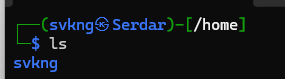
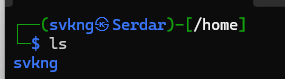
ls komutu, bulunduğunuz dizindeki dosya ve klasörleri listelemek için kullanılır.
Kullanım:
ls
Örnek:
ls -l

Bu, dosyaların detaylı bilgilerini (izinler, boyutlar, sahiplik vb.) gösterir.
2. cd – Dizin Değiştirme
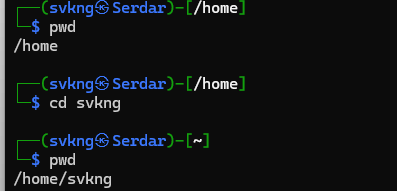
cd komutu, mevcut çalışma dizininizi değiştirir.
Kullanım:
cd /home/kullanici
Örnek:
cd ..
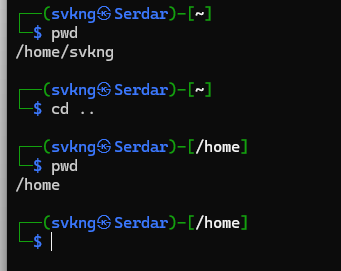
Bir üst dizine geçer.
3. pwd – Çalışma Dizini
pwd komutu, mevcut çalışma dizinini ekrana yazdırır.
Kullanım
pwd

4. cp – Dosya Kopyalama
cp komutu, bir dosyayı veya dizini başka bir yere kopyalamak için kullanılır.
Kullanım:
cp kaynak_dosya hedef_dosya

Örnek:
cp dosya.txt /home/kullanici/Belgeler/
5. mv – Dosya Taşıma veya Yeniden Adlandırma
mv komutu, dosyaları taşımak veya yeniden adlandırmak için kullanılır.
Kullanım:
mv eski_ad yeni_ad
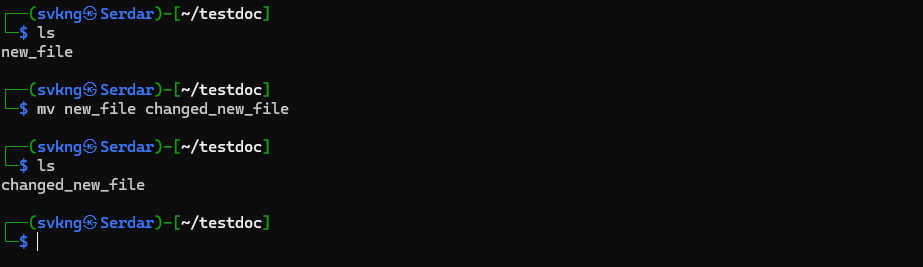
Örnek:
mv dosya.txt yeni_dosya.txt
6. rm – Dosya Silme
rm komutu, dosyaları veya dizinleri silmek için kullanılır.
Kullanım:
rm dosya.txt
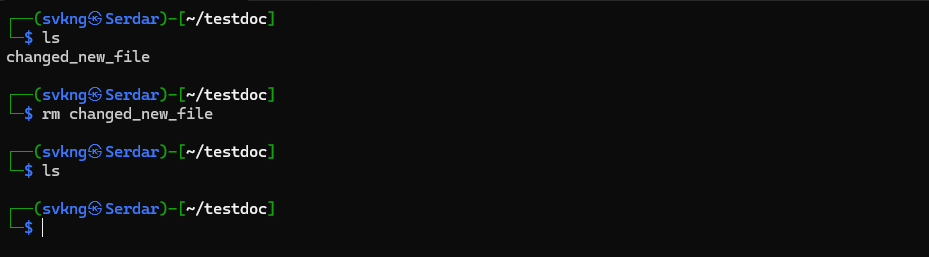
Örnek:
rm -r dizin_adi
Bu komut, dizini ve içeriğini siler.
7. touch – Dosya Oluşturma
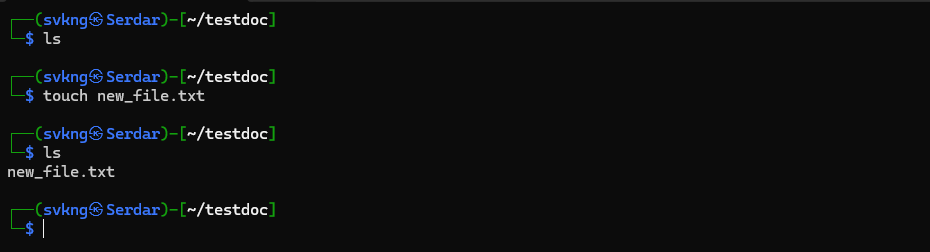
touch komutu, yeni bir dosya oluşturmak veya mevcut bir dosyanın erişim zamanını değiştirmek için kullanılır.
Kullanım:
touch yeni_dosya.txt
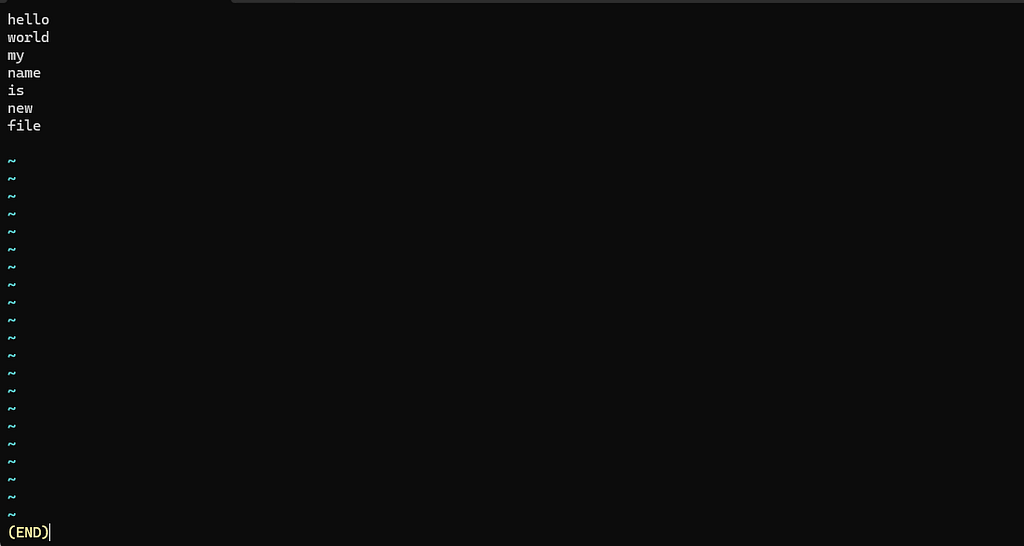
8. cat – Dosya İçeriğini Görüntüleme
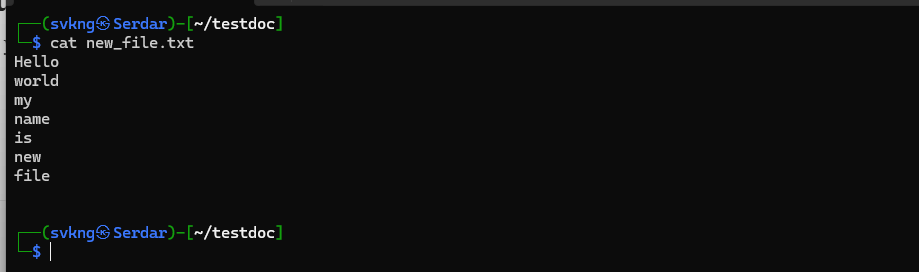
cat komutu, bir dosyanın içeriğini ekrana yazdırmak için kullanılır.
Kullanım:
cat dosya.txt
9. more – Dosya İçeriğini Sayfa Sayfa Görüntüleme
more komutu, büyük dosyaların içeriğini sayfa sayfa görmek için kullanılır.
Kullanım:
more dosya.txt
10. less – Sayfa Sayfa Dosya Görüntüleme
less komutu, more komutuna benzer ancak daha fazla özellik sunar (örneğin, dosya içeriğinde yukarı ve aşağı kaydırma).
Kullanım:
less dosya.txt
11. head – Dosyanın Başını Görüntüleme
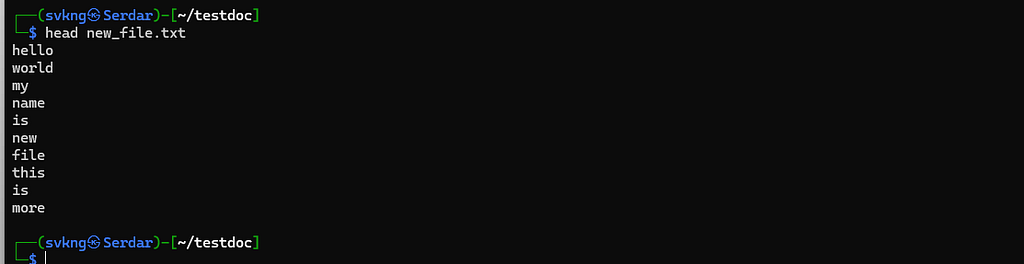
head komutu, bir dosyanın ilk 10 satırını görüntüler.
Kullanım:
head dosya.txt
Örnek:
head -n 20 dosya.txt
Bu komut, dosyanın ilk 20 satırını gösterir.
12. tail – Dosyanın Sonunu Görüntüleme
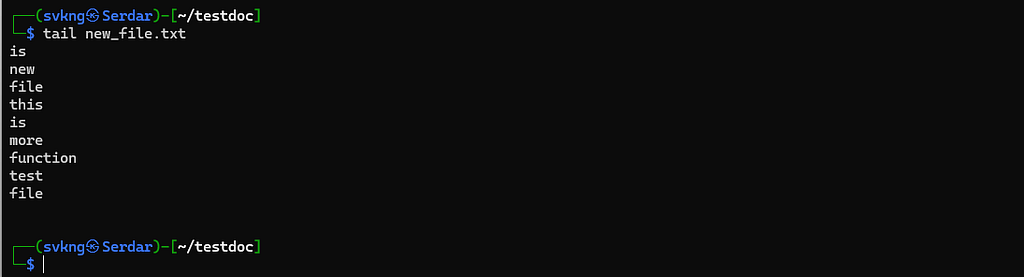
tail komutu, bir dosyanın son 10 satırını görüntüler.
Kullanım:
tail dosya.txt
Örnek:
tail -f dosya.txt
Bu komut, dosya her güncellendiğinde son satırları izler (genellikle log dosyalarını izlemek için kullanılır).
13. find – Dosya Arama
find komutu, belirli bir dizin içinde dosya veya dizin aramak için kullanılır.
Kullanım:
find /path/to/directory -name "*.txt"

14. grep – Dosya İçinde Arama
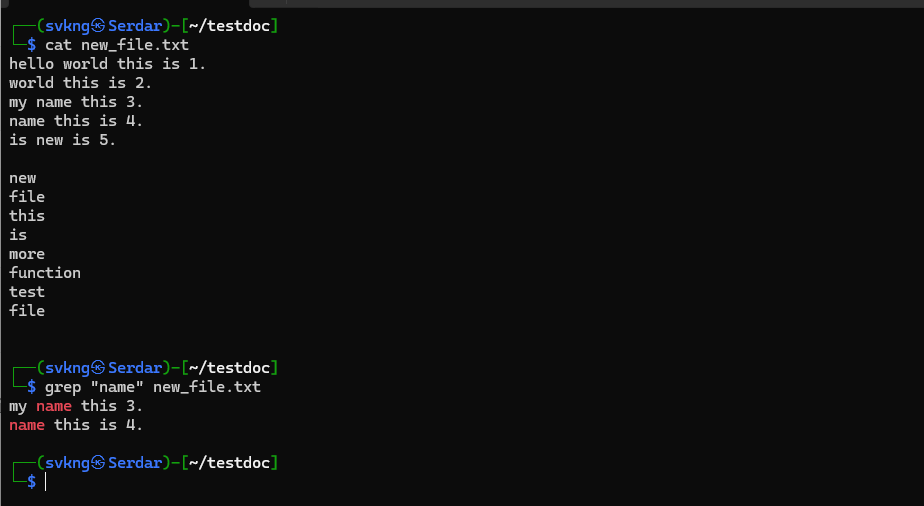
grep komutu, bir dosyada belirli bir metin aramak için kullanılır.
Kullanım:
grep "arama_metni" dosya.txt
Örnek:
grep -r "hata" /var/log/
Bu, tüm log dosyalarında “hata” kelimesini arar.
15. echo – Metin Yazdırma
echo komutu, ekrana metin yazdırmak için kullanılır.
Kullanım:
echo "Merhaba Dünya"

16. man – Komut Kılavuzu
man komutu, bir komutun kullanımını açıklayan yardım sayfasını gösterir.
Kullanım:
man ls

17. chmod – Dosya İzinlerini Değiştirme
chmod komutu, dosya veya dizinlerin izinlerini değiştirmek için kullanılır.
Kullanım:
chmod 755 dosya.txt
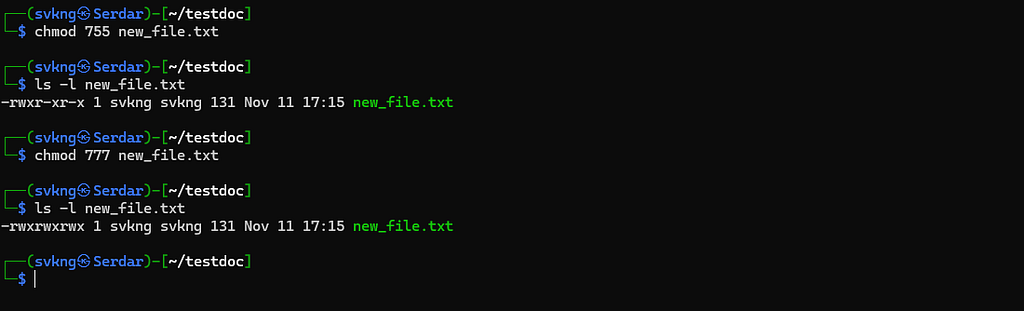
Örnek:
chmod +x script.sh
Bu komut, bir dosyaya çalıştırılabilir (execute) izni verir.
18. chown – Dosya Sahibini Değiştirme
chown komutu, bir dosya veya dizinin sahibini değiştirmek için kullanılır.
Kullanım:
chown kullanici:grup dosya.txt
19. ps – Çalışan İşlemleri Listeleme
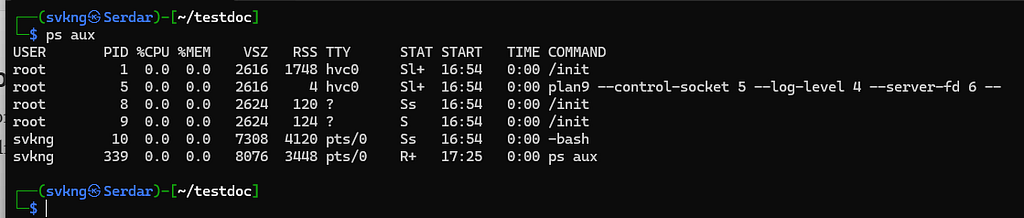
ps komutu, sistemdeki çalışan işlemleri listelemek için kullanılır.
Kullanım:
ps aux
20. top – Sistem Kaynaklarını İzleme
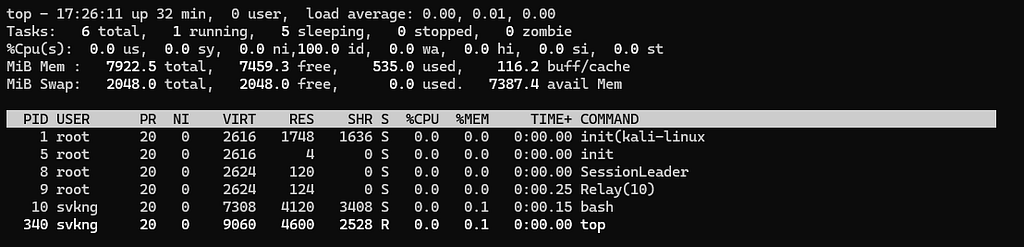
top komutu, sistemdeki aktif işlemleri ve kaynak kullanımını gerçek zamanlı olarak izler.
Kullanım:
top
21. kill – İşlem Sonlandırma
kill komutu, çalışan bir işlemi sonlandırmak için kullanılır.
Kullanım:
kill PID
Örnek:
kill -9 1234
Bu komut, belirtilen işlemi zorla sonlandırır.
22. df – Disk Kullanımı
df komutu, sistemdeki disk bölümlerinin kullanım durumunu gösterir.
Kullanım:
df -h

23. du – Dizin Boyutu
du komutu, bir dizinin disk kullanımını gösterir.
Kullanım:
du -sh /path/to/directory

24. wget – Web’den Dosya İndirme
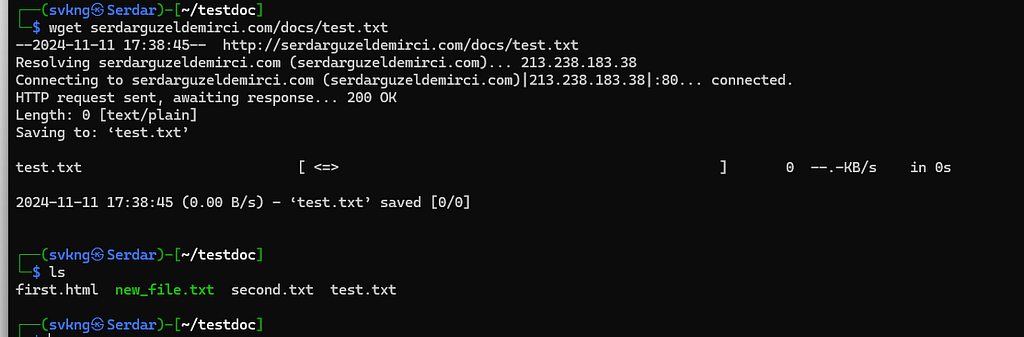
wget komutu, internetten dosya indirmek için kullanılır.
Kullanım:
wget http://example.com/dosya.zip
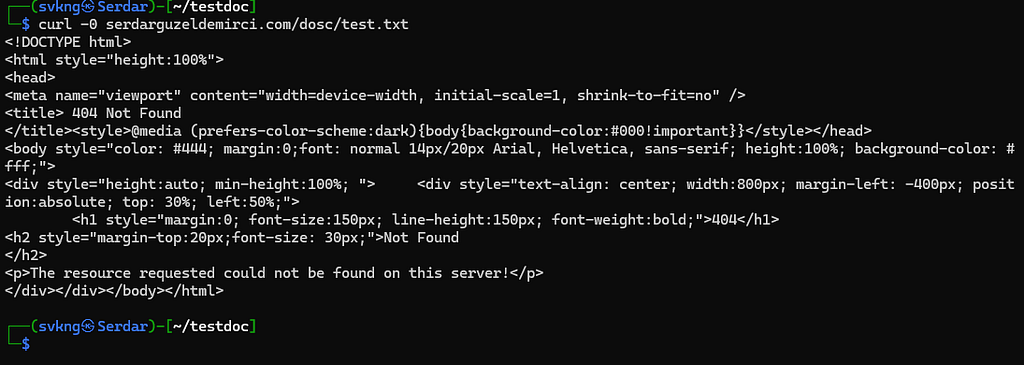
25. curl – Veri Transferi
curl komutu, verileri internet üzerinden almak veya göndermek için kullanılır.
Kullanım:
curl -O http://example.com/dosya.zip
26. tar – Arşiv Dosyası Oluşturma ve Çıkartma
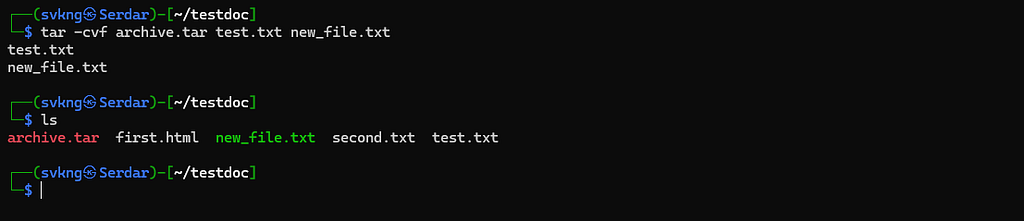
tar komutu, dosyaları sıkıştırmak ve arşivlemek için kullanılır.
Kullanım:
tar -cvf arşiv.tar dosya1 dosya2
Örnek:
tar -xvf arşiv.tar

Bu, arşiv.tar dosyasını çıkartır.
27. zip – Dosya Sıkıştırma
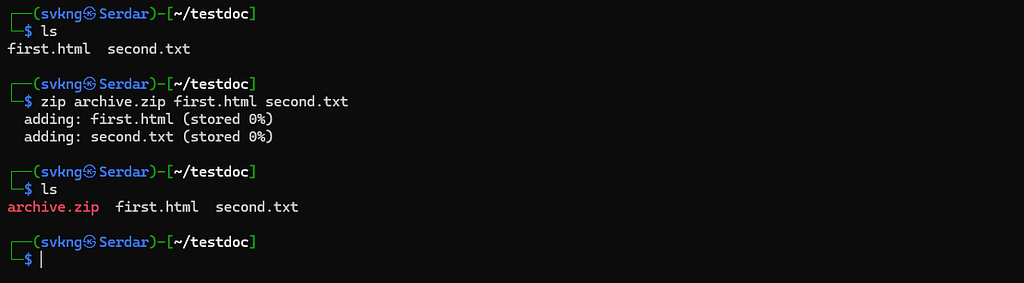
zip komutu, dosya veya dizinleri sıkıştırmak için kullanılır.
Kullanım:
zip arşiv.zip dosya.txt
28. unzip – Zip Dosyasını Çıkartma
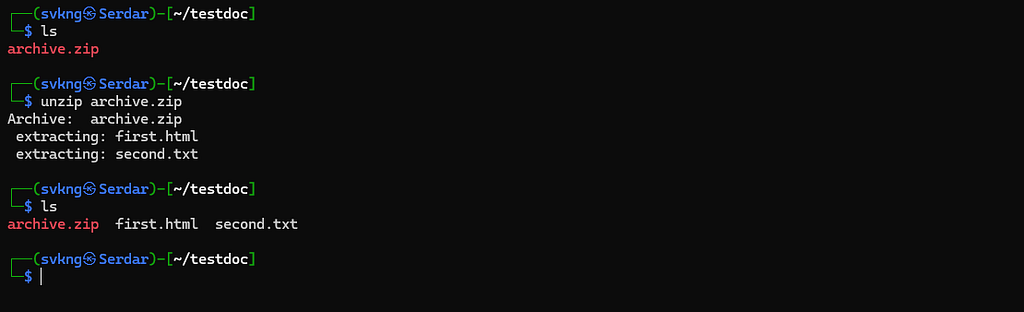
unzip komutu, .zip dosyasını açmak için kullanılır.
Kullanım:
unzip arşiv.zip
29. sudo – Yönetici Yetkisi
sudo komutu, yönetici (root) yetkileriyle komut çalıştırmak için kullanılır.
Kullanım:
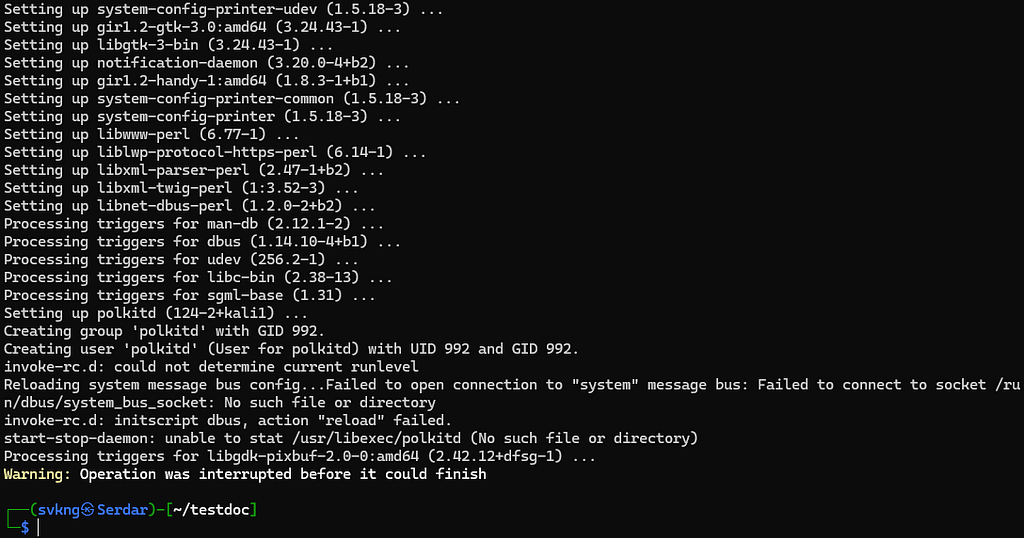
sudo apt update

30. apt – Paket Yöneticisi (Debian Tabanlı Sistemler)
apt komutu, Debian tabanlı sistemlerde yazılım paketlerini yönetmek için kullanılır.
Kullanım:
sudo apt install paket_adi
Örnek:
sudo apt upgrade
Bu komut, sistemdeki tüm yazılımları günceller.
31. yum – Paket Yöneticisi (Red Hat Tabanlı Sistemler)
yum komutu, Red Hat tabanlı sistemlerde yazılım paketlerini yönetmek için kullanılır.
Kullanım:
sudo yum install paket_adi
32. dnf – Paket Yöneticisi (Yeni Red Hat Tabanlı Sistemler)
dnf komutu, yum'un yerine kullanılan daha yeni bir paket yöneticisidir.
Kullanım:
sudo dnf install paket_adi
33. hostname – Sistem Adı Görüntüleme veya Değiştirme
hostname komutu, sistemin adını görüntüler veya değiştirir.
Kullanım:
hostname

Örnek:
sudo hostnamectl set-hostname yeni_ad
34. whoami – Kullanıcı Adını Öğrenme
whoami komutu, o anda giriş yapmış olan kullanıcıyı gösterir.
Kullanım:
whoami

35. id – Kullanıcı ve Grup Kimliği
id komutu, kullanıcının kimlik bilgilerini ve grup bilgilerini gösterir.
Kullanım:
id

36. uptime – Sistem Çalışma Süresi
uptime komutu, sistemin ne kadar süredir çalıştığını gösterir.
Kullanım:
uptime

37. clear – Terminali Temizleme
clear komutu, terminal ekranını temizler.
Kullanım:
clear
38. alias – Komut Kısaltmaları
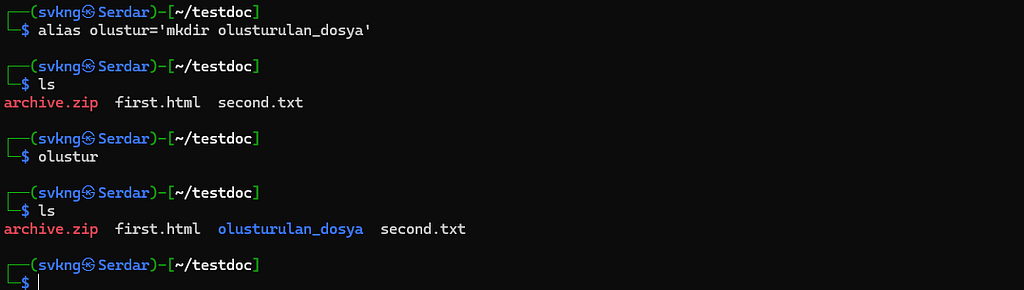
alias komutu, terminal komutlarına takma adlar ekler.
Kullanım:
alias ll='ls -la'
39. history – Komut Geçmişi
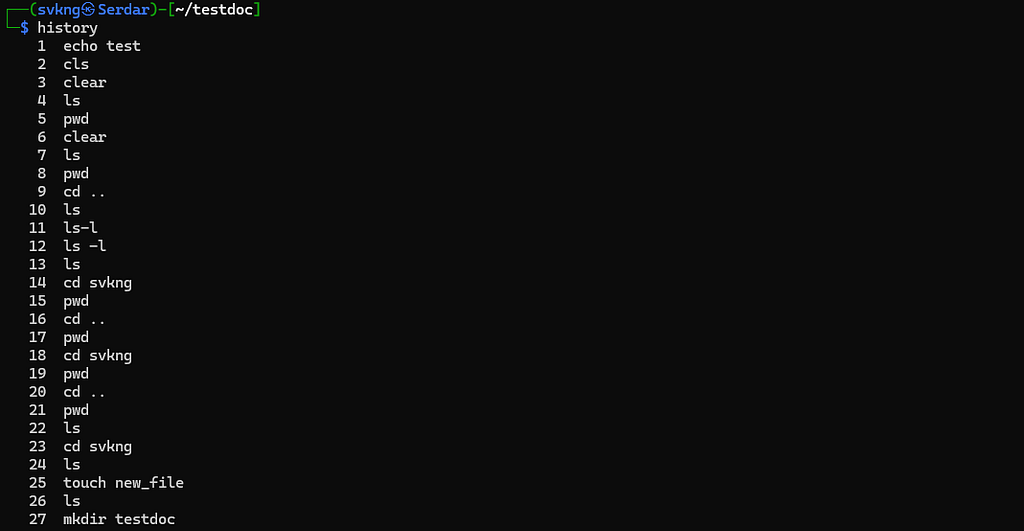
history komutu, terminalde daha önce girilen komutları listeler.
Kullanım:
history
40. crontab – Zamanlanmış Görevler
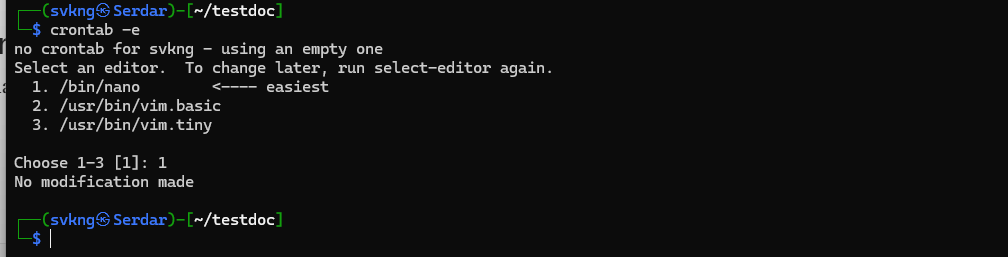
crontab komutu, sistemdeki zamanlanmış görevleri yönetir.
Kullanım
crontab -e
41.nc – Netcat (Ağ Bağlantısı Kurma)
nc komutu, ağ bağlantıları kurmak ve veri göndermek için kullanılır.
Kullanım:
nc -zv 192.168.1.1 80-100
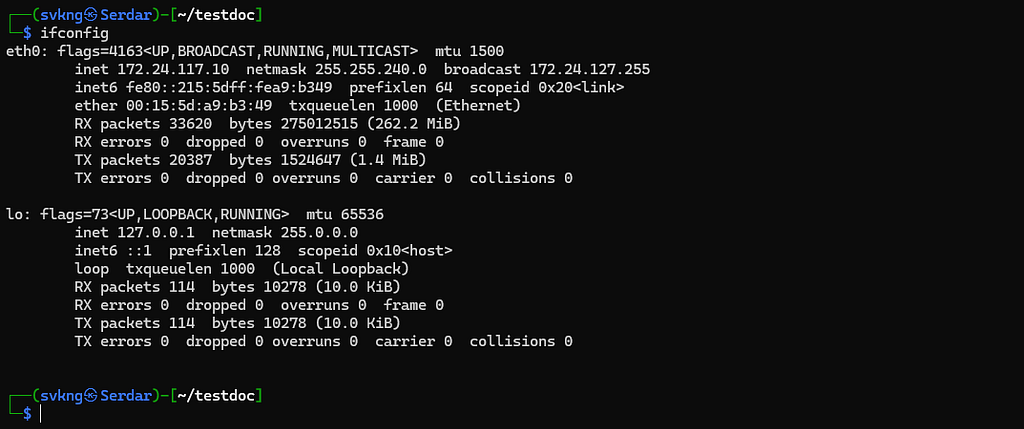
42. ifconfig – Ağ Bağlantılarını Görüntüleme
ifconfig komutu, ağ arayüzlerinin durumunu gösterir.
Kullanım:
ifconfig
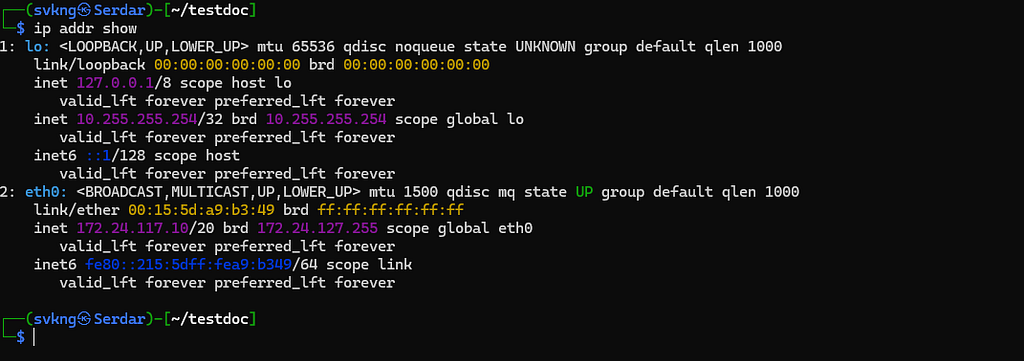
43. ip – Ağ Arayüzlerini Yönetme
ip komutu, ağ yapılandırmasını yönetmek için kullanılır.
Kullanım:
ip addr show
45. ssh – Uzaktan Bağlantı Kurma
ssh komutu, uzak bir sisteme güvenli bir bağlantı kurmak için kullanılır.
Kullanım:
ssh kullanıcı_adı@ip_adresi
47. scp – Dosya Kopyalama (SSH Üzerinden)
scp komutu, SSH bağlantısı kullanarak dosya kopyalamak için kullanılır.
Kullanım:
scp dosya.txt kullanıcı_adı@ip_adresi:/hedef/dizin/
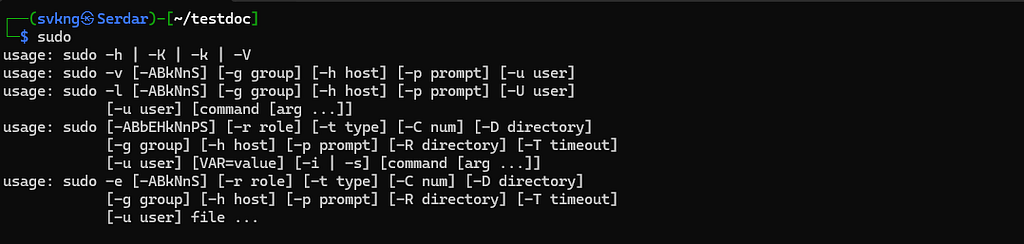
48. sudo – Yönetici Haklarıyla Komut Çalıştırma
sudo, yönetici (root) haklarıyla komut çalıştırmak için kullanılır.
Kullanım:
sudo apt update
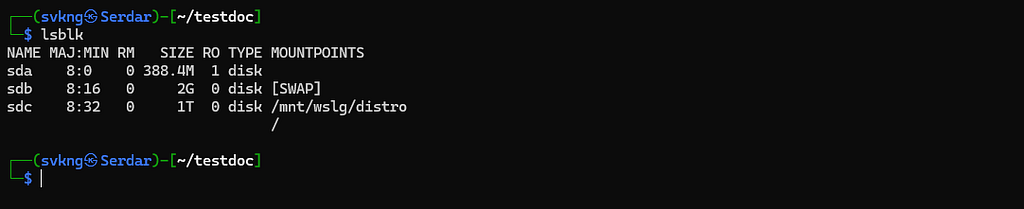
49. lsblk – Blok Cihazları Listeleme
lsblk komutu, bağlı diskleri ve bölümleri listeler.
Kullanım:
lsblk
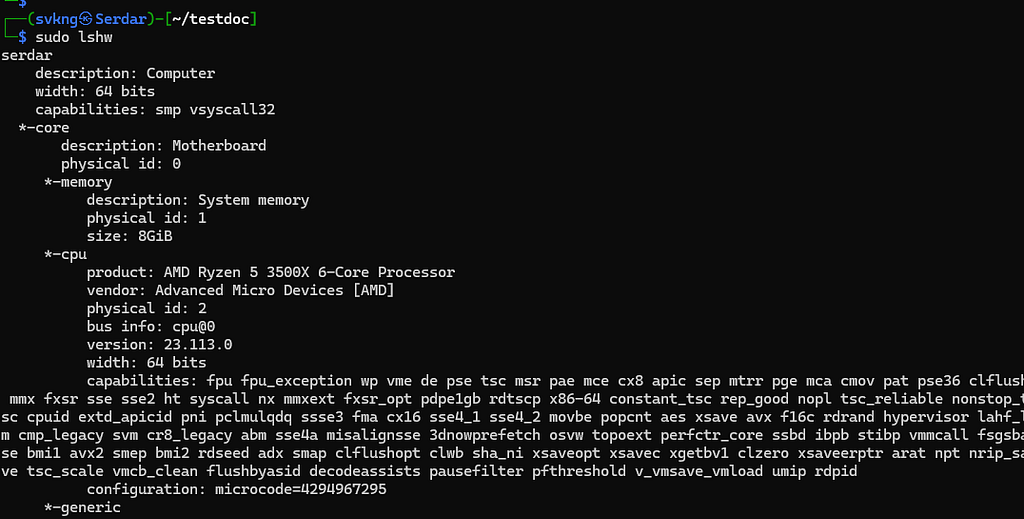
50. lshw – Donanım Bilgilerini Görüntüleme
lshw komutu, sistemdeki donanım bileşenlerinin detaylı bilgisini gösterir.
Kullanım:
sudo lshw
Sonuç Olarak
Linux dünyasına adım atan veya bilgilerini tazelemek isteyen herkes için bu kılavuz, en sık kullanılan 50 komutun detaylı bir özetini sunmayı amaçladı. Komut satırının gücünü anlamak ve verimliliğinizi artırmak için bu komutları düzenli olarak pratik yapmak, sadece teknik bilginizi genişletmekle kalmaz, aynı zamanda sistem yönetimi ve günlük işlemler konusunda da hız kazanmanızı sağlar.
Her bir komutun kendi başına bir işlevi ve katkısı olduğu gibi, bu komutları bir arada kullanarak daha karmaşık işlemler gerçekleştirmek de mümkün. Linux’un esnek ve açık kaynak yapısı sayesinde komut satırı, güvenlik araştırmalarından sistem otomasyonuna kadar birçok alanda bir temel araç haline gelmiştir. Bu komutlara hakimiyet, sistemlerinizi daha verimli yönetmenize olanak tanıyacak ve açık kaynak dünyasında daha yetkin bir kullanıcı olmanıza katkı sağlayacaktır.
Komut satırında yolculuğunuza devam ederken, her yeni komutu öğrenmek ve üzerinde pratik yapmak, sizi hem profesyonel hem de kişisel olarak bir adım öne taşıyacaktır.
Bir yanıt yazın